
Tiếng Việt
Kết Nối Kênh Mạng Xã Hội
StackVid cho phép bạn kết nối và quản lý tập trung nhiều tài khoản mạng xã hội trên giao diện Dashboard trực quan.
1. Các Nền Tảng Hỗ Trợ
Hệ thống hỗ trợ quản lý đa nền tảng:
TIKTOK(Sẵn sàng - Hỗ trợ đầy đủ bóc tách và gắn giỏ hàng TikTok Shop)FACEBOOK REELS(Sắp ra mắt)SHOPEE VIDEO(Sắp ra mắt)YOUTUBE SHORTS(Sắp ra mắt)INSTAGRAM REELS(Sắp ra mắt)
2. Hướng Dẫn Kết Nối Kênh
Hệ thống cung cấp 2 phương thức kết nối kênh tùy theo nhu cầu của bạn:
Cách 1: Kết Nối Tự Động 1-Click Bằng Tiện Ích StackVid Connect (Khuyên Dùng)
Để xuất bản video tự động qua API (POST /api/tiktok/upload), bạn cần liên kết ít nhất một tài khoản TikTok với hệ thống. Cách nhanh chóng và tiện lợi nhất là sử dụng tiện ích mã nguồn mở StackVid Connect:
- Cài đặt tiện ích & Cấu hình API Key (Chỉ cần làm 1 lần duy nhất):
- Tải mã nguồn tiện ích từ GitHub: github.com/dlir2404/stackvid-connect.
- Mở
chrome://extensions/trên Chrome/Brave/Edge, bật Chế độ dành cho nhà phát triển (Developer mode) và bấm Tải phần mở rộng đã giải nén (Load unpacked) chọn thư mục tiện ích. - Lấy API Key của bạn tại mục Dashboard → API Keys (
tk_live_...). - Mở popup tiện ích trên thanh trình duyệt (hoặc ô cài đặt trên panel nổi), dán API Key vào. Tiện ích sẽ tự động lưu nhớ cho tất cả các lần kết nối sau.
- Đăng nhập TikTok & Bắt phiên:
- Mở trang tiktok.com và đăng nhập vào tài khoản Creator bạn muốn kết nối.
- Lướt xem 1–2 video hoặc mở trang cá nhân của bạn, thanh nổi StackVid ở góc màn hình sẽ chuyển sang trạng thái
READY(xanh ngọc).
- 1-Click PUSH Thêm Kênh:
- Bấm nút
PUSHngay trên thanh nổi (hoặc bấm⚡ THÊM KÊNH VÀO TÀI KHOẢNtrong panel/popup). - Tiện ích sẽ gửi kèm API Key của bạn để hệ thống StackVid xác thực danh tính, tự động bóc tách
@username, nickname, ảnh đại diện qua gRPC và gán kênh trực tiếp vào tài khoản của bạn ngay lập tức.
- Bấm nút
Cách 2: Kết Nối Thủ Công Trên Giao Diện Dashboard
Bạn cũng có thể kết nối kênh thủ công tại giao diện Dashboard → Kênh (/channels):
Bước 1: Mở Hộp Thoại Kết Nối
- Đăng nhập vào Dashboard StackVid.
- Chọn mục Kênh (
/channels) trên thanh điều hướng bên trái. - Bấm nút + Kết Nối Kênh Mới ở góc trên bên phải.
Bước 2: Điền Thông Tin Tài Khoản
Hộp thoại kết nối hỗ trợ cấu hình tinh gọn:
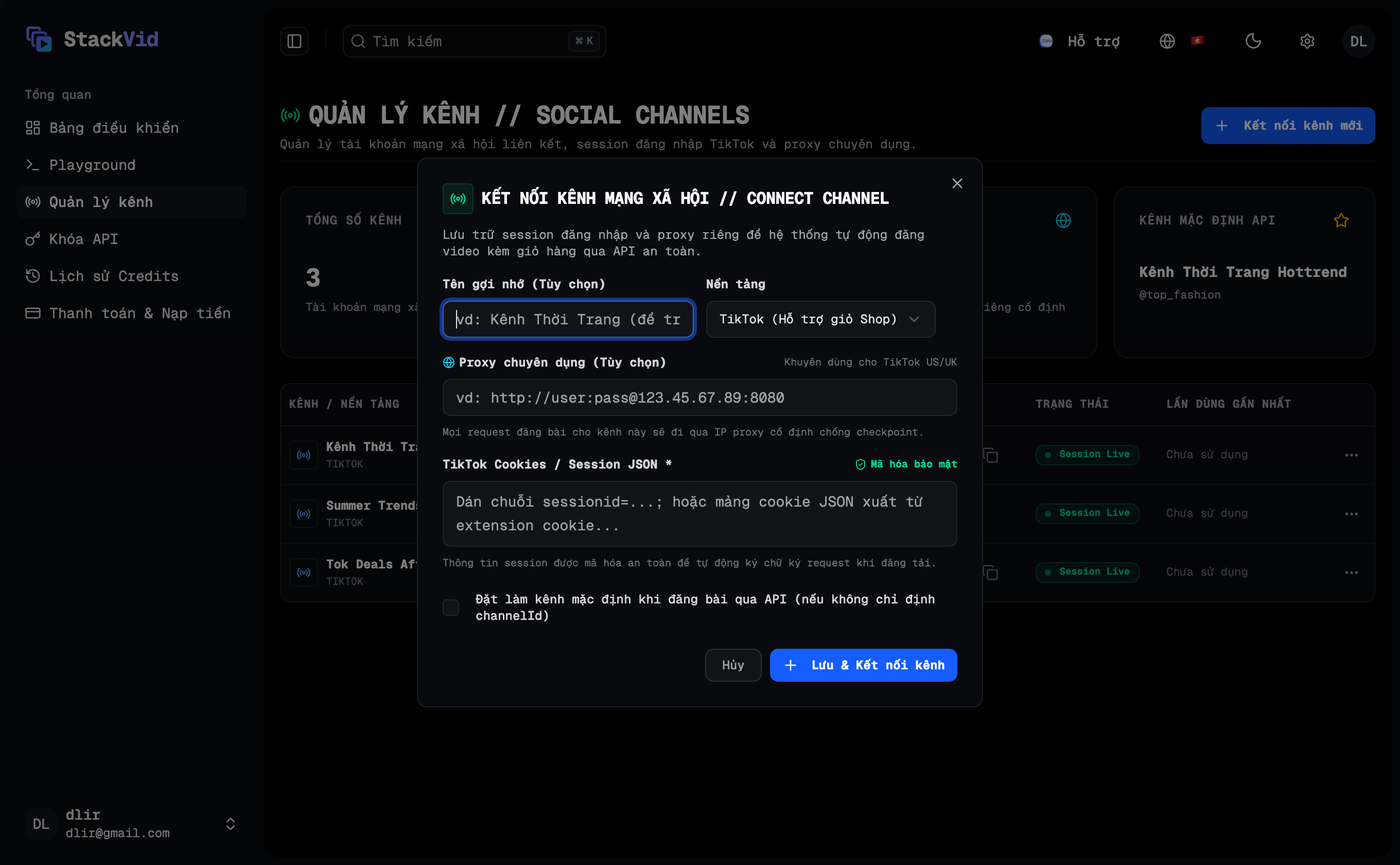
- Tên gợi nhớ (Tùy chọn): Đặt tên để bạn dễ phân biệt kênh (ví dụ:
Kênh Thời Trang Hottrend). Nếu để trống, hệ thống sẽ tự động lấy tên hiển thị của tài khoản TikTok. - Nền tảng: Chọn TikTok (Hỗ trợ giỏ Shop).
- *Session / Cookie đăng nhập (Bắt buộc): Dán chuỗi cookie hoặc JSON session trích xuất từ trình duyệt sau khi đăng nhập TikTok (chứa
sessionid,multi_sids, v.v.). - Proxy chuyên dụng (Tùy chọn): Điền Proxy HTTP/HTTPS riêng nếu bạn quản lý tài khoản TikTok US/UK/nước ngoài để duy trì dải IP ổn định.
- Đặt làm kênh mặc định: Tích chọn nếu muốn các lệnh API đăng video hoặc truy vấn giỏ hàng tự động sử dụng kênh này khi không truyền tham số kênh đích.
Bước 3: Hoàn Tất & Tự Động Nhận Diện
Bấm Kết Nối Kênh. Hệ thống StackVid sẽ tự động:
- Xác thực session đăng nhập an toàn qua hệ thống gRPC.
- Tự động bóc tách và gán định danh
@usernamecùng ảnh đại diện (avatar) chất lượng cao của kênh. - Hiển thị kênh ngay lập tức trong danh sách kênh đang hoạt động.
Tự Động Nhận Diện Không Cần Nhập Tay
Bạn không cần phải tìm User ID hay gõ tay username/avatar. Hệ thống sẽ tự động trích xuất đầy đủ thông tin hồ sơ của kênh ngay khi kết nối thành công.
⚠️ Tuyệt Đối Không Bấm Đăng Xuất (Log out) Trên Web TikTok
- Cơ chế TikTok Session: Khi bạn bấm Đăng xuất (Log out) trên giao diện web TikTok, máy chủ TikTok sẽ ngay lập tức hủy và vô hiệu hóa phiên làm việc (
sessionid) trên toàn hệ thống. Kênh tương ứng trong StackVid sẽ mất quyền và chuyển ngay sang trạng tháiEXPIRED. - Best Practice khi quản lý nhiều tài khoản TikTok:
- Sử dụng nhiều Profile Chrome riêng biệt (hoặc mở cửa sổ Ẩn danh - Incognito) cho mỗi tài khoản TikTok khác nhau.
- Đăng nhập tài khoản TikTok tương ứng trên từng Profile Chrome.
- Sau khi kết nối kênh vào StackVid thành công (qua extension StackVid Connect hoặc form Dashboard), bạn chỉ cần đóng tab hoặc tắt cửa sổ Chrome đó lại — tuyệt đối KHÔNG bấm Đăng xuất.
- Bằng cách này, phiên làm việc của từng kênh sẽ được giữ nguyên hiệu lực dài hạn mà không bị xung đột.
3. Bảo Mật Mã Hóa Thông Tin Phiên (Session Security)
- Toàn bộ dữ liệu session/cookies khi lưu vào hệ thống đều được mã hóa đối xứng cấp cao AES-256-GCM trước khi ghi vào cơ sở dữ liệu.
- Khi hiển thị trên giao diện hoặc truy vấn thông tin, chuỗi cookie nhạy cảm luôn được che giấu an toàn (
[REDACTED]), loại bỏ nguy cơ lộ thông tin đăng nhập.